Založení projektu v Google Cloud a přidání správce
Projekt v Google Cloud potřebuje web k tomu, abyste se do jeho administrace mohli přihlašovat účtem Google a aby web mohl ukládat zálohy na váš Disk Google. Projekt bude patřit vám a mně dáte roli Admin (správce), abych v něm mohl nastavit přihlašování. Zabere to asi 5 minut a nic se neplatí: platební kartu ani fakturační účet nepotřebujete.
Google Cloud ukazuje názvy tlačítek podle jazyka vašeho účtu, obvykle anglicky. Uvádím je tak, jak je uvidíte na obrazovce, a v závorce česky.
Než začnete
Budete potřebovat:
- počítač (v telefonu je Google Cloud nepohodlný),
- účet Google firmy, ideálně firemní Gmail, ke kterému budete mít přístup i za několik let. Tento účet bude projekt vlastnit.
Hesla mi neposílejte, nikde je nebudu potřebovat.
Přihlaste se do Google Cloud
- Otevřete console.cloud.google.com (otevře se v nové kartě, návod si nechte otevřený).
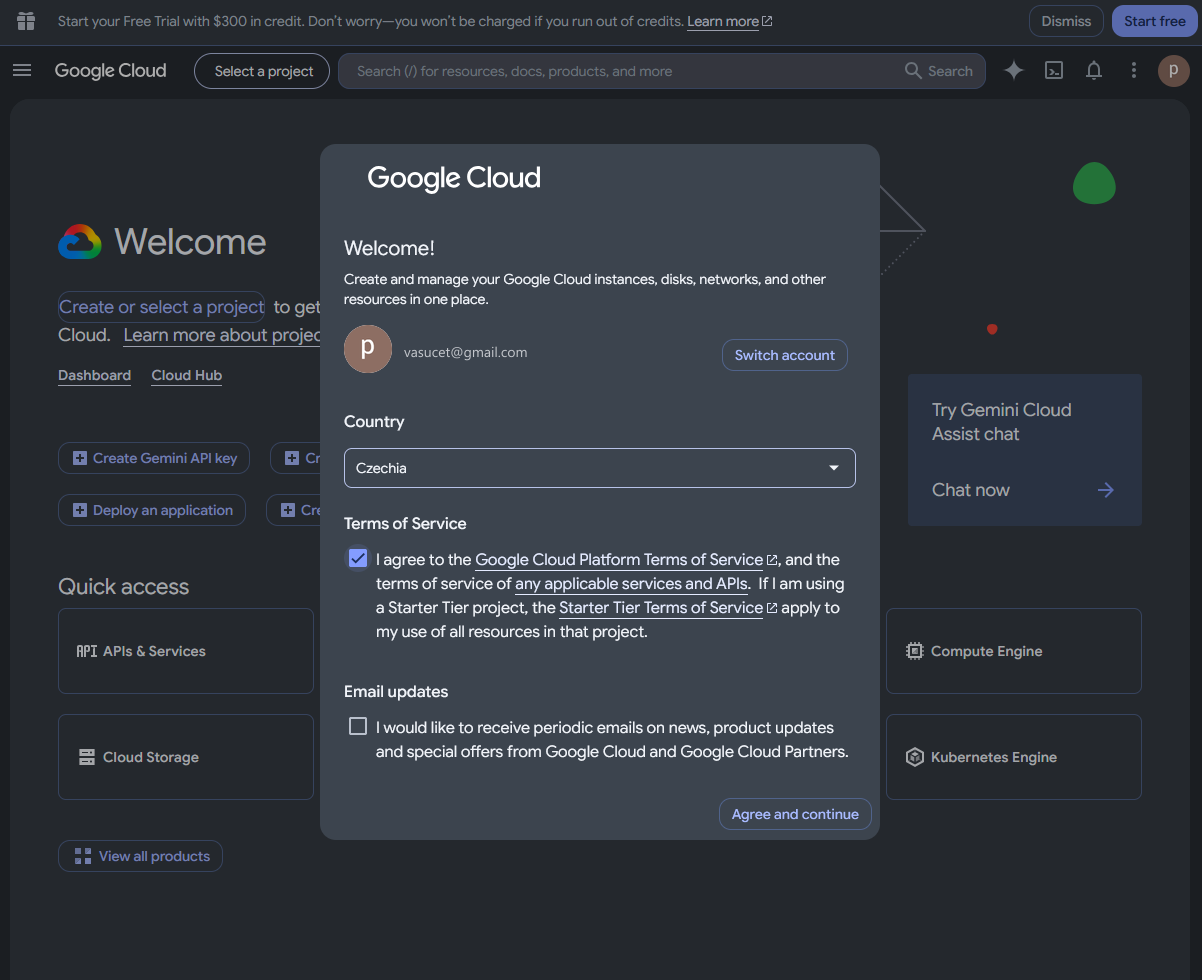
- Při první návštěvě se ukáže okno Welcome!. Zkontrolujte zemi (Country), zaškrtněte souhlas se smluvními podmínkami (Terms of Service, 1) a klikněte na Agree and continue (2). Zasílání novinek (Email updates) zaškrtávat nemusíte.
- Nahoře se nabízí zkušební verze zdarma (Start your Free Trial). Klikněte na Dismiss (zavřít, 3), pro tento projekt ji ani platební kartu nepotřebujete.
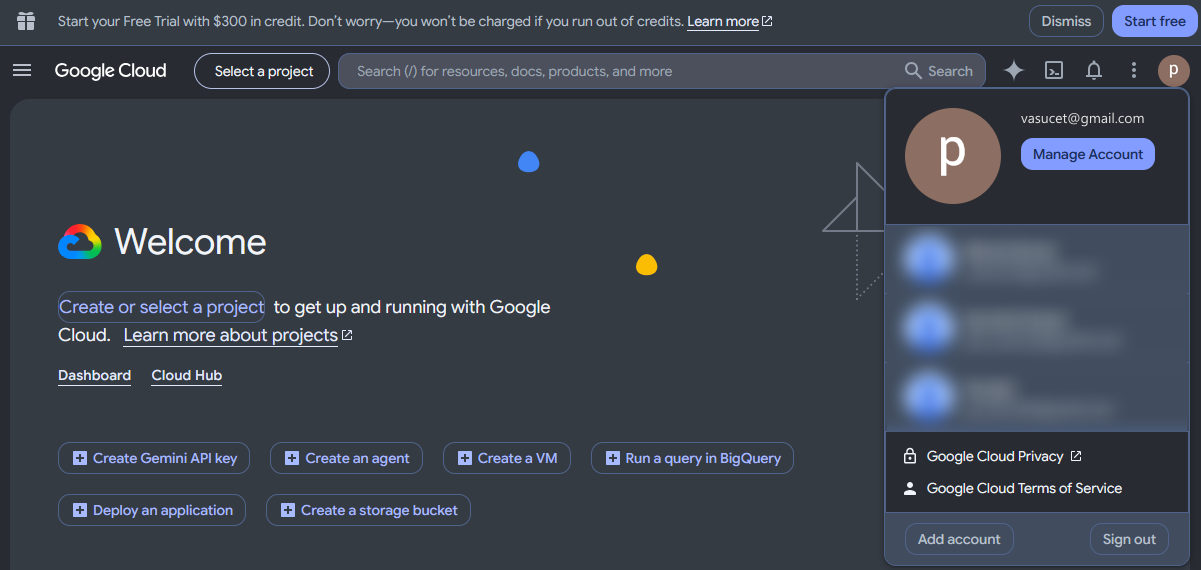
- Vpravo nahoře klikněte na ikonu účtu (4) a zkontrolujte, že nahoře je firemní účet (5). Pokud ne, vyberte ho ze seznamu pod ním.
Založte nový projekt
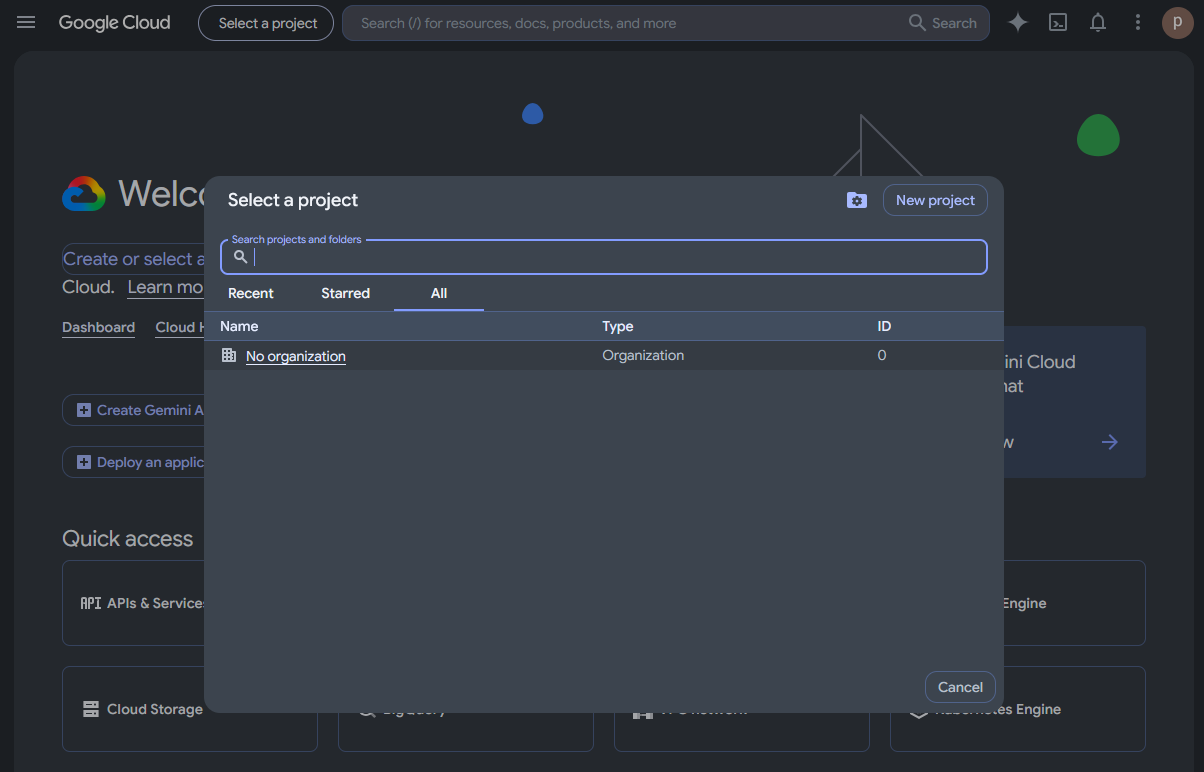
- Vlevo nahoře klikněte na Select a project (výběr projektu, 1).
- V okně, které se otevře, klikněte vpravo nahoře na New project (nový projekt, 2).
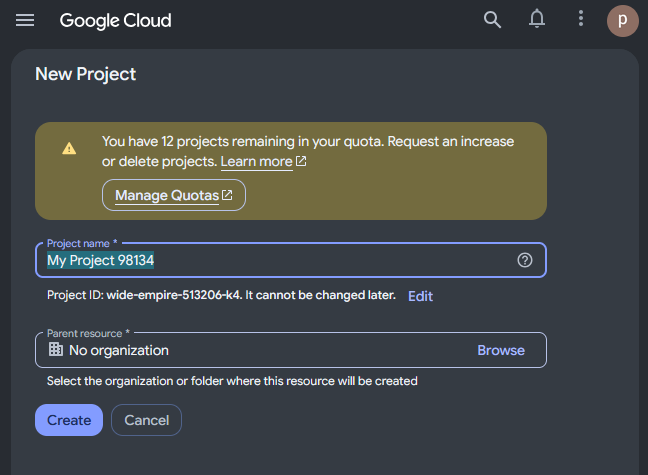
- Do pole Project name (název projektu, 3) napište název své firmy nebo webu, například „Vaše firma web“. Řádek Project ID pod ním nechte, jak ho Google vyplní.
- Pole Parent resource (umístění, 4): pokud je v něm No organization, nechte ho tak. Pokud je tam název vaší firmy, nechte ho také. Upozornění na počet projektů (quota) neřešte.
- Klikněte na Create (vytvořit, 5).
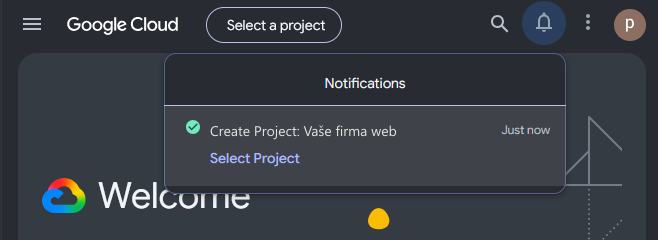
- Za chvíli se nahoře objeví oznámení, že je projekt hotový. Klikněte v něm na Select Project (6). Kdyby oznámení zmizelo, vyberte projekt přes Select a project vlevo nahoře.
Otevřete IAM
- Zkontrolujte, že vlevo nahoře je vybraný nový projekt (místo Select a project je tam jeho název).
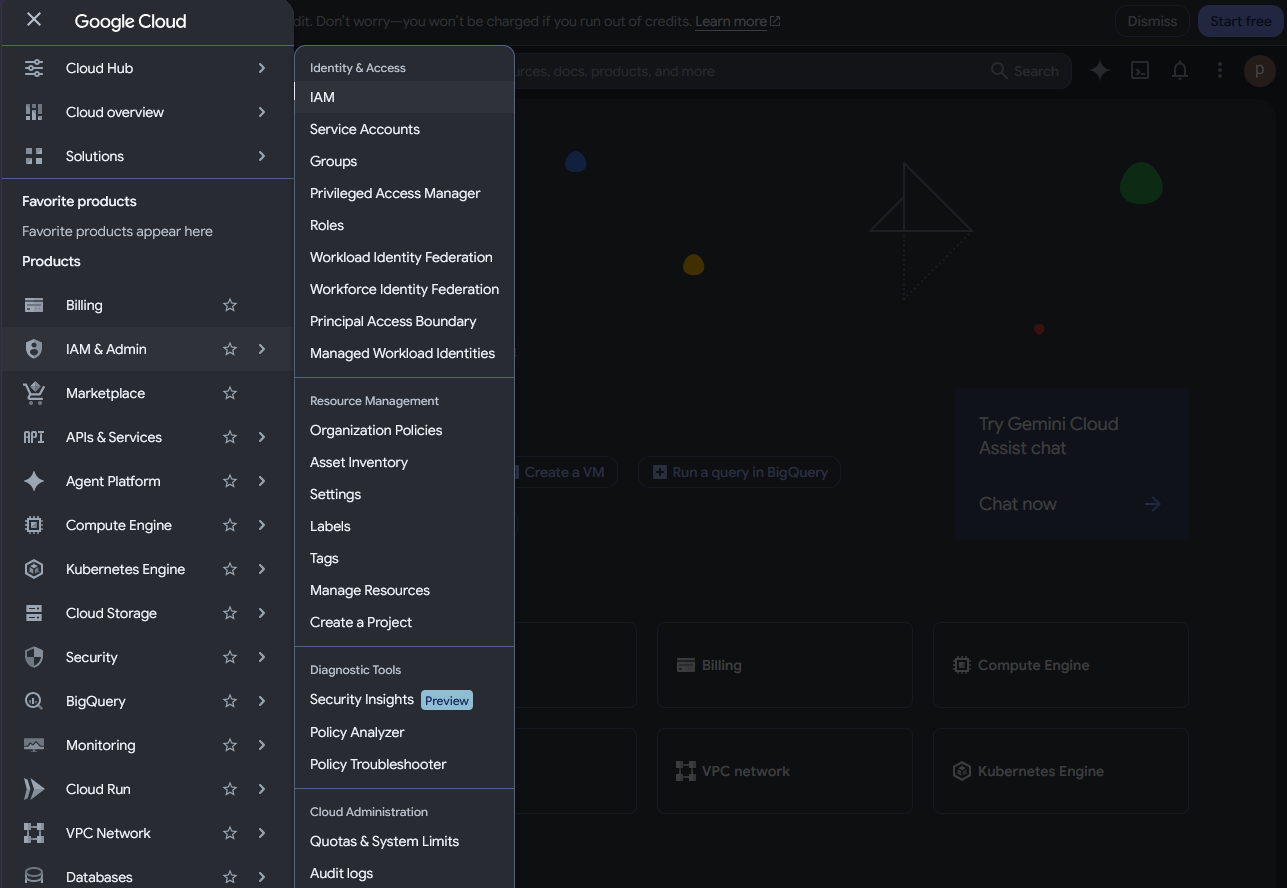
- Vlevo nahoře otevřete hlavní nabídku (☰).
- Najeďte na IAM & Admin (1) a vyberte IAM (2).
Rychlejší cesta: do vyhledávání nahoře napište IAM a vyberte stránku IAM.
Pozvěte mě jako správce
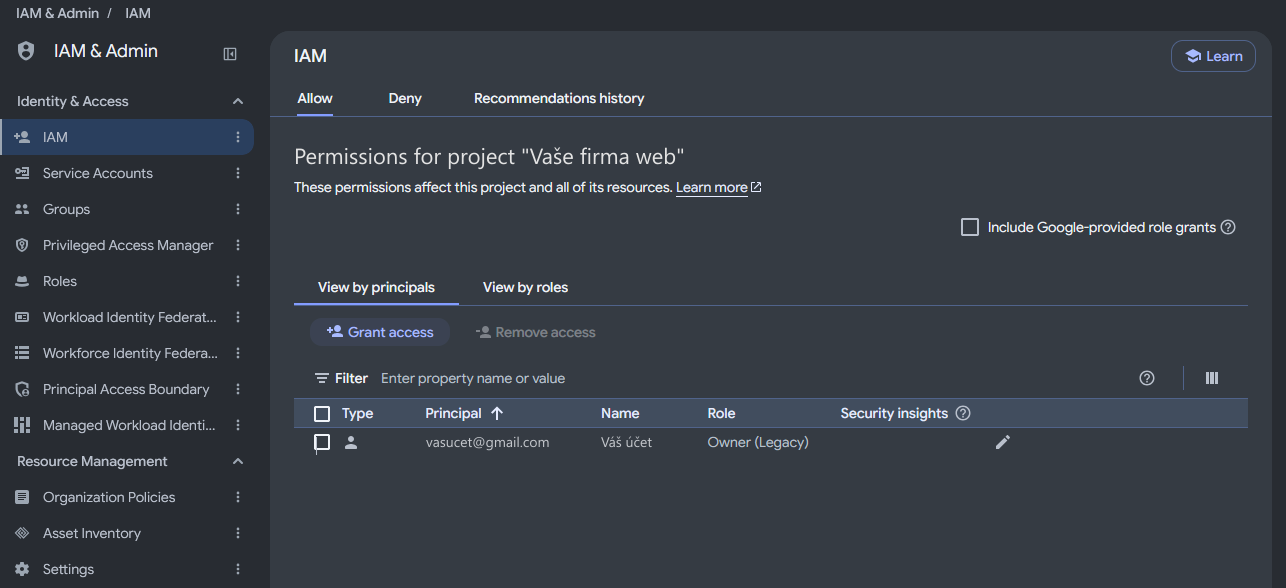
Stránka ukazuje oprávnění k vašemu projektu. Zatím je tam jen váš účet s rolí Owner (Legacy).
- Klikněte na Grant access (udělit přístup, 1).
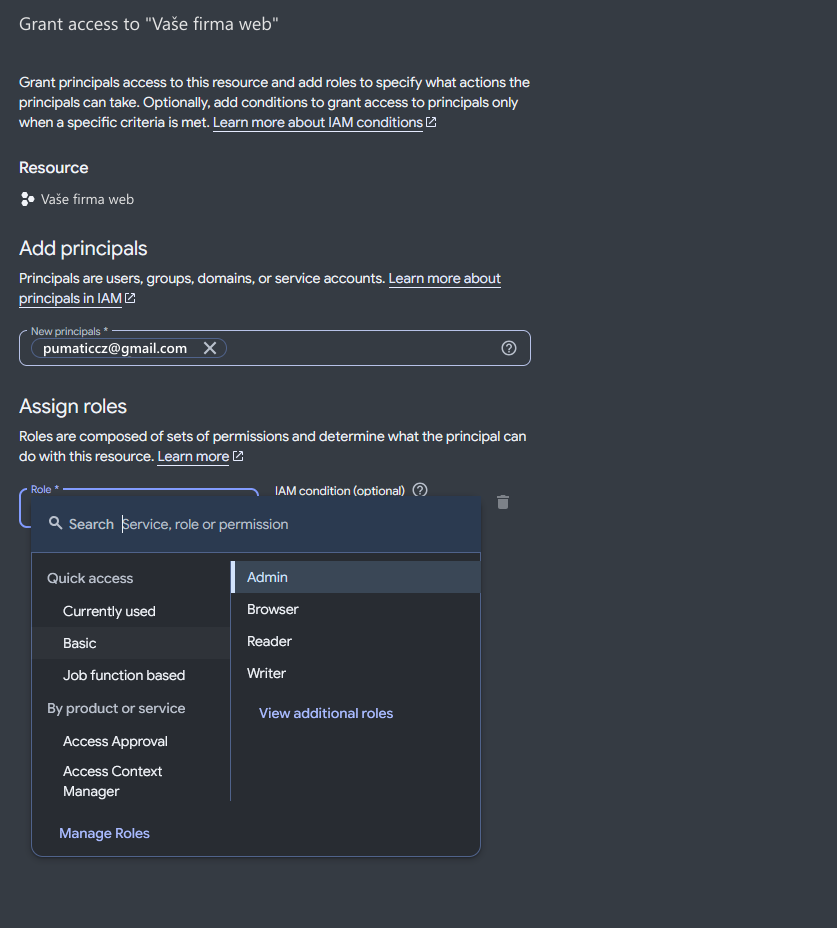
- Do pole New principals (2) zadejte můj e-mail:
pumaticcz@gmail.com - Klikněte do pole Role a v nabídce Basic (základní, 3) vyberte Admin (4).
Kdyby tam Admin nebyl, napište do vyhledávání
Ownera vyberte Owner (může být jako Owner (Legacy)). - Dole klikněte na Save (uložit).
Google mi pošle pozvánku e-mailem a roli získám, až ji přijmu. Na stránce IAM pak uvidíte můj e-mail u role Admin. Vy zůstáváte vlastníkem, takže mi přístup můžete kdykoli odebrat: na stejné stránce u mého účtu klikněte na tužku a roli smažte.
Pokud se po uložení objeví chyba, že uživatel nepatří do povolené domény, má vaše firma v Google Workspace zapnuté omezení sdílení mimo firmu. Nic dalšího nezkoušejte a dejte mi vědět tlačítkem v dalším kroku, domluvíme se, jak dál.
Dejte mi vědět
Hotovo! Klikněte na tlačítko, ať můžu pozvánku přijmout a nastavit přihlašování.
Dál už nic dělat nemusíte. Přihlašování do administrace a zálohy nastavím sám a pak vám napíšu, jak se přihlásit. Kdybych vás požádal, abyste přihlašování nastavili sami, pokračujte návodem Nastavení přihlášení přes Google.
Hotovo, děkuji!
Všechny kroky máte za sebou. Pokud jste mi ještě nedali vědět, stačí krátká zpráva.
Zdroje
Sekce “Zdroje”- Nápověda Google Cloud: Vytváření a správa projektů
- Nápověda Google Cloud: Udělení, změna a odebrání přístupu
- Nápověda Google Cloud: Přehled rolí, včetně základních rolí Admin a Owner