Přidání správce do Google Search Console
Search Console ukazuje, jak Google vidí váš web: co je ve vyhledávání, kde jsou chyby a co lidé hledají. Služba bude patřit vám a mně dáte přístup pozvánkou. Zabere to asi 10 minut, mezi kroky 4 a 5 se čeká na záznam v DNS vaší domény.
Než začnete
Budete potřebovat:
- počítač (v telefonu je Search Console nepohodlná),
- účet Google firmy, ideálně firemní Gmail, ke kterému budete mít přístup i za několik let,
- adresu svého webu, například
vasefirma.cz.
Hesla mi neposílejte, nikde je nebudu potřebovat.
Přihlaste se do Search Console
- Otevřete search.google.com/search-console (otevře se v nové kartě, návod si nechte otevřený).
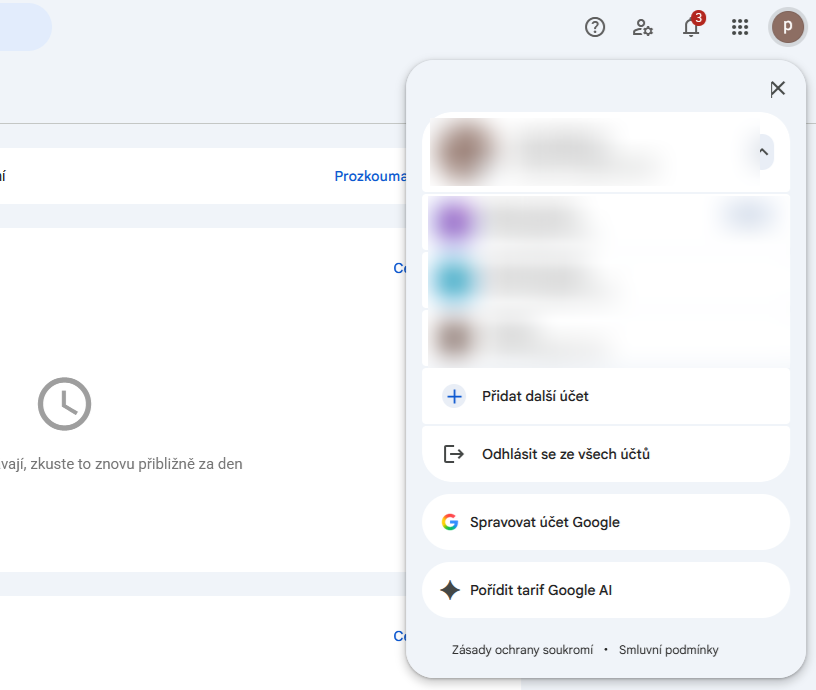
- Vpravo nahoře klikněte na ikonu účtu (1) a zkontrolujte, že nahoře je firemní účet (2). Pokud ne, vyberte ho ze seznamu pod ním.
Přidejte službu typu Doména
Pokud už Search Console pro svůj web máte, přeskočte rovnou na krok Otevřete Uživatelé a oprávnění.
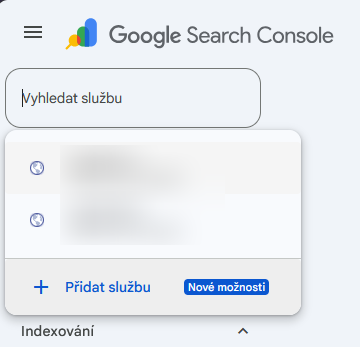
- Vlevo nahoře otevřete výběr služby a zvolte Přidat službu. Pokud v Search Console zatím žádnou službu nemáte, okno z dalšího bodu se otevře samo.
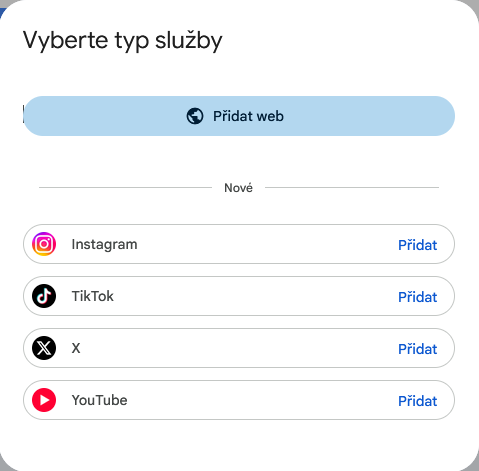
- V okně Vyberte typ služby klikněte na Přidat web. Instagram, TikTok a další nabídky nepotřebujete.
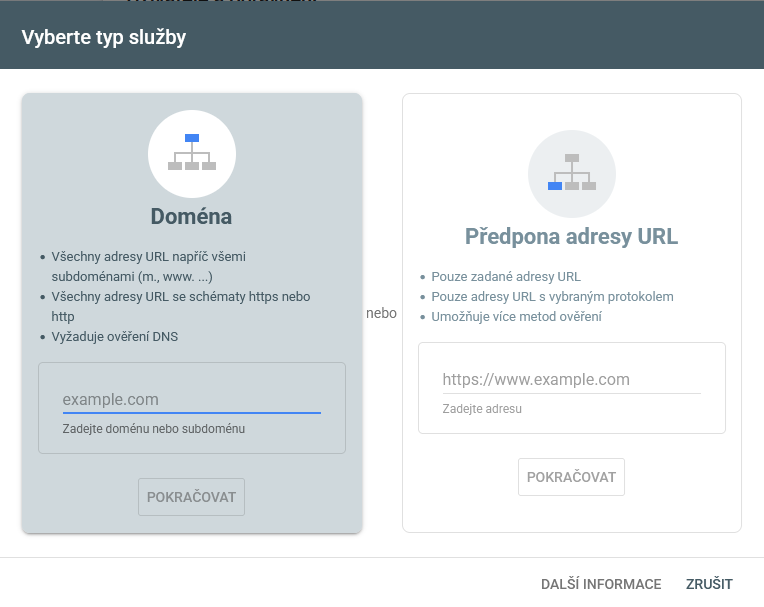
- Vlevo v části Doména zadejte doménu bez https:// a www, například
vasefirma.cz. - Klikněte na Pokračovat pod polem.
Nastavte ověřovací záznam v DNS
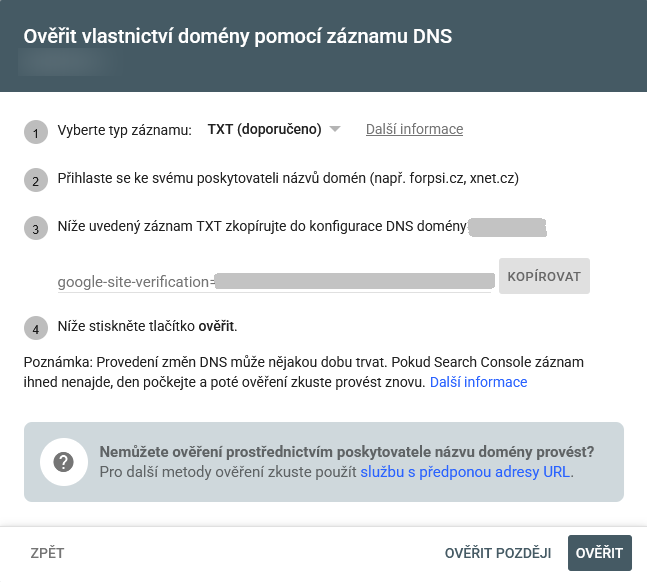
Google teď ukáže záznam TXT, který začíná google-site-verification=. Tím Google ověřuje,
že doména patří vám. Záznam není tajný. Okno v Search Console nezavírejte.
Postup závisí na tom, kdo spravuje DNS vaší domény. Pokud nevíte, zvolte první záložku, zjistím to sám.
- Klikněte na Kopírovat vedle záznamu (1).
- Klikněte na tlačítko Zde mi pošlete kód a záznam vložte do formuláře. Formulář se otevře přímo tady.
Záznam nastavím v DNS vaší domény a dám vám vědět, obvykle do jednoho pracovního dne.
DNS máte u registrátora domény (např. Wedos, Forpsi, Active24) nebo u jiného poskytovatele a na náš server jen směřujete záznamy A. Záznam TXT pak přidáte sami:
- Klikněte na Kopírovat vedle záznamu (1).
- V nové kartě se přihlaste do správy DNS své domény.
- Přidejte nový záznam typu TXT:
- Název (host, subdoména): nechte prázdný, případně zadejte
@, záznam patří k doméně samotné, - Hodnota (obsah, text): vložte zkopírovaný text
google-site-verification=…, - TTL: ponechte výchozí.
- Název (host, subdoména): nechte prázdný, případně zadejte
- Záznam uložte. Ostatní záznamy (A, MX, jiné TXT) neměňte ani nemažte, ověřovací záznam patří vedle nich.
Záznam v DNS nechte i po ověření. Kdybyste ho smazali, Google ověření zruší. Pokud si nebudete vědět rady, pošlete mi záznam formulářem z první záložky a poradím vám.
Klikněte na Ověřit
Až je záznam v DNS (napíšu vám, nebo jste ho přidali sami):
- Vraťte se do okna Search Console (nebo znovu otevřete výběr služby, zvolte svou doménu a Ověřit).
- Klikněte na Ověřit.
Když Google napíše, že vlastnictví ověřil, jste ověřený vlastník. Pokud se ověření nepovede, počkejte hodinu a zkuste to znovu; změny v DNS se šíří postupně.
Otevřete Uživatelé a oprávnění
- V Search Console vyberte vlevo nahoře svou doménu.
- Vlevo dole klikněte na Nastavení (2).
- Zvolte Uživatelé a oprávnění (3).
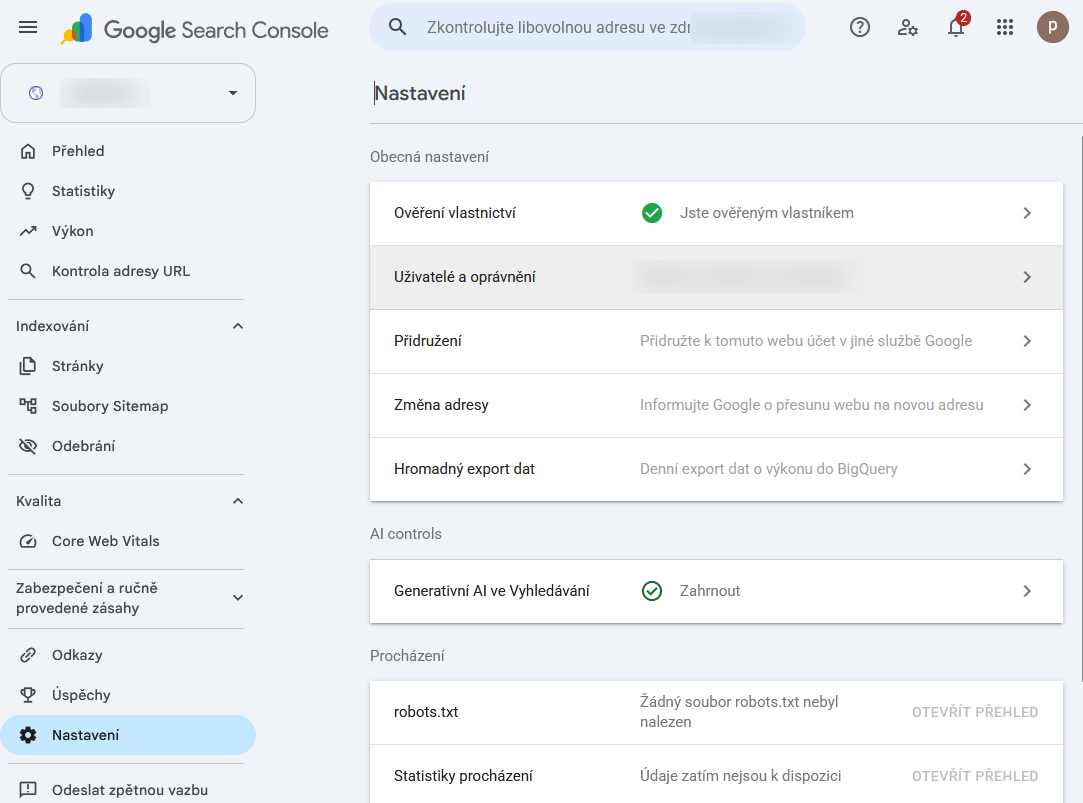
Tuto stránku vidí jen vlastník. Pokud ji nevidíte, jste přihlášení jiným účtem, než kterým jste doménu ověřili.
Přidejte mě jako vlastníka
- Klikněte na Přidat uživatele.
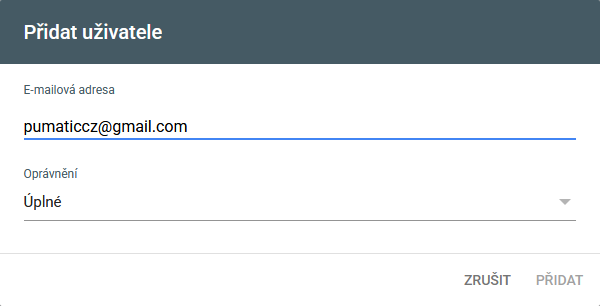
- Zadejte můj e-mail:
pumaticcz@gmail.com - Jako oprávnění vyberte Vlastník. Kdybyste mi nechtěli dovolit přidávat další lidi, stačí Úplné.
- Klikněte na Přidat.
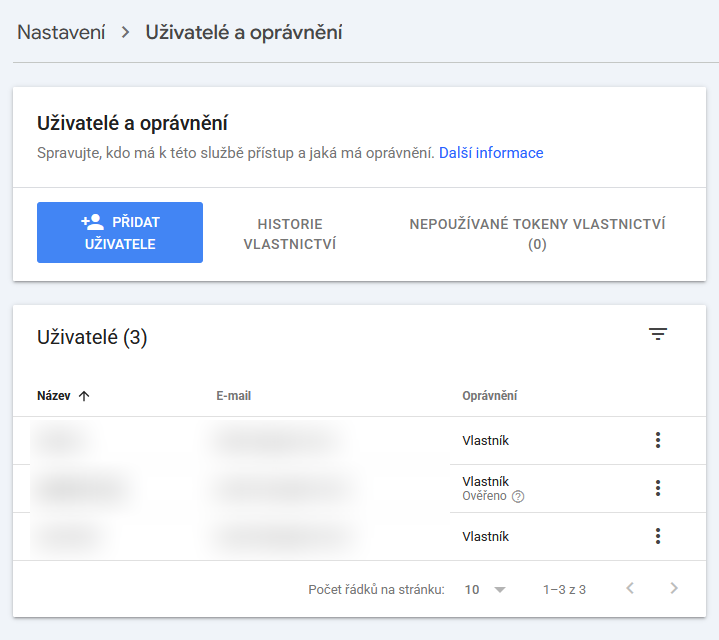
Přístup mi můžete kdykoli odebrat na stejné stránce: u mého účtu otevřete nabídku (⋮) a přístup odeberte.
Dejte mi vědět
Hotovo! Klikněte na tlačítko, ať můžu přístup hned zkontrolovat.
Hotovo, děkuji!
Všechny kroky máte za sebou. Pokud jste mi ještě nedali vědět, stačí krátká zpráva.
Zdroje
Sekce “Zdroje”- Nápověda Google: Správa vlastníků, uživatelů a oprávnění v Search Console